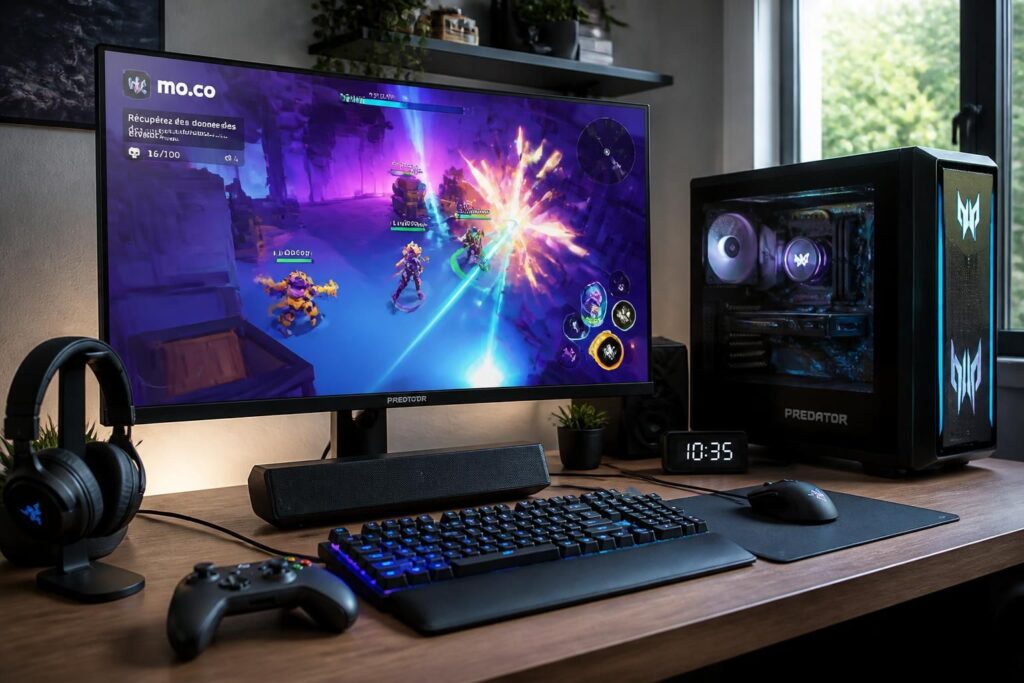
Depuis sa sortie fracassante en mars 2025, Mo.co a fait vibrer des milliers de joueurs avides d’action tactique, d’exploration palpitante et de coopération en temps réel. Pourtant, ce joyau signé Supercell attire également les regards vers les écrans plus grands – les PC – pour une expérience visuelle amplifiée et un confort de jeu plus doux pour les doigts. Pas de version PC native au programme, mais alors, comment profiter pleinement de Mo.co sur ordinateur sans s’arracher les cheveux ? Entre émulateurs Android judicieusement choisis, configurations optimales et astuces pour dompter le clavier-souris ou la manette, voici votre guide pour transformer votre bureau en terrain de chasse épique.
L’article en bref
Envie de plonger dans Mo.co sur grand écran ? Découvrez comment contourner l’absence de version PC officielle pour une expérience gaming fluide et immersive.
- Mo.co sur PC sans version native : L’émulation Android est la clé pour jouer sur ordinateur.
- Configuration idéale : 8 Go de RAM et virtualisation activée pour des performances stables.
- Contrôle optimisé : Clavier, souris et manette pleinement supportés via émulateurs.
- Progression universelle : Sauvegardes synchronisées grâce au Supercell ID.
Avec ces clés en main, plongez dans Mo.co en grand format sans concession !
Mo.co sur PC : la magie de l’émulation Android pour profiter du jeu sur ordinateur
Mo.co, lancé officiellement sur iOS et Android début 2025, n’a jamais été prévu pour une version PC native. Pourtant, sous le capot de votre ordinateur se cache une technologie enthousiasmante : l’émulation Android. Ce procédé crée un téléphone virtuel sur votre machine Windows ou Mac, dans lequel vous pouvez installer Mo.co comme sur un smartphone. Le résultat ? Une jouabilité fidèle et une fluidité redoutable, à condition que la configuration PC soit à la hauteur.
Des émulateurs solides tels que BlueStacks, MEmu et LDPlayer s’imposent comme des incontournables dans ce domaine. BlueStacks se démarque avec sa large communauté et ses mises à jour régulières : plus de 500 millions d’utilisateurs à son actif témoignent de sa fiabilité. MEmu, léger et compatible avec un large panel de manettes, est idéal pour les fans du pad sur PC, tandis que LDPlayer fait des merveilles sur les configurations plus modestes.
Installer Mo.co sur PC : les étapes pour une configuration sans accrocs
- Activation de la virtualisation BIOS : Première et indispensable étape pour éviter les ralentissements, cette option appelée Intel VT-x ou AMD-V s’active en quelques secondes lors du démarrage du PC.
- Télécharger et installer l’émulateur : Depuis le site officiel de BlueStacks, MEmu ou LDPlayer, choisissez une version à jour et lancez l’installation.
- Connexion à un compte Google : Ce passage obligatoire donne accès à Google Play pour télécharger Mo.co directement depuis l’émulateur.
- Rechercher et installer Mo.co : Un simple clic dans la barre de recherche du Play Store et hop, le jeu est prêt à être lancé.
- Lancer le jeu et personnaliser les commandes : Adaptez les touches clavier et souris ou configurez votre manette à la Cool Zone pour un confort maximal.
Cette démarche, aussi ludique que rapide, transforme votre PC en une console mobile puissante. Les plus grands écrans dévoilent chaque détail des environnements riches de Mo.co, sur lesquels la précision du controle clavier souris fait toute la différence en combat.
Performance PC et optimisation jeu : la recette pour une aventure fluide et réactive
La clé pour une expérience gaming réussie réside dans la parfaite adéquation entre la configuration PC et les exigences du jeu. Pour Mo.co, un minimum de 8 Go de RAM, un processeur quadricœur récent, et l’activation de la virtualisation garantissent un gameplay sans lags. Voici un tableau synthétique pour clarifier :
| Composant | Configuration minimale recommandée | Impact sur l’expérience |
|---|---|---|
| RAM | 4 Go minimum (8 Go conseillé) | Prévention des micro-lags et stabilité générale |
| Processeur | Quad-core réactif (i5 ou équivalent) | Fluidité du jeu et vitesse de chargement |
| Espace disque | 10 Go libre | Place pour l’installation et mises à jour plus rapides |
| Résolution écran | 1920×1080 (HD Full acceptable) | Graphismes nets et immersion renforcée |
| Virtualisation BIOS | Activée obligatoirement | Évite les plantages et boosts performances de l’émulateur |
Rappelons aussi qu’une mise à jour des drivers graphiques régulière optimise encore la fluidité et la qualité des rendus. Des petits réglages accessibles dans BlueStacks ou MEmu, comme l’allocation de RAM ou le choix du mode graphique “Performance”, modulent l’équilibre entre fidélité visuelle et stabilité.
L’avantage du cross-platform et du Supercell ID pour suivre votre progression partout
Un atout majeur de Mo.co sur PC est la parfaite synchronisation de votre progression via le Supercell ID. Vous commencez une quête sur votre mobile, vous continuez sur PC, sans jamais perdre le fil ni risquer de double compte. Tous les serveurs communiquent, les héros évoluent à l’unisson. C’est du multijoueur sans frontières où le confort visuel s’allie à la fluidité des données.
Pas besoin de vous casser la tête à rechercher des astuces externes, Supercell sécurise cette transparence. On peut même prendre la manette en main derrière son bureau, pour ceux qui préfèrent dégommer les boss avec le combo classique pad + souris, sans sacrifier le contrôle.
Derniers conseils pour tirer parti au maximum de Mo.co sur ordinateur
- Choix de l’émulateur : Optez pour BlueStacks pour un usage polyvalent, ou MEmu si la manette est votre arme secrète.
- Connexion fiable : Privilégiez une connexion internet stable pour éviter les déconnexions inopinées.
- Gardez un seul émulateur : Installer plusieurs outils simultanément peut provoquer des conflits et ralentir votre PC.
- Ne négligez pas la batterie du PC : Même si elle ne chauffe pas comme un smartphone, surveillez les performances pour éviter surchauffe et lags.
- Restez vigilant : Téléchargez toujours vos programmes depuis le site officiel de l’émulateur.
Comme dans toute bonne aventure, une préparation soignée et un brin d’ingéniosité rendent chaque session plus savoureuse. Et pour calmer la frustration quand un boss vous résiste trop, rien de tel qu’une bonne blague de tonton pour redescendre sur terre en riant !
Mo.co est-il officiellement disponible sur PC ?
Non, Mo.co n’a pas de version native PC. Il faut passer par un émulateur Android pour jouer sur ordinateur.
L’usage d’un émulateur Android peut-il entraîner un bannissement ?
Supercell tolère l’utilisation des émulateurs tant que les fichiers du jeu ne sont pas modifiés. Il n’y a donc pas de risque de ban.
Quelle configuration PC est idéale pour jouer à Mo.co ?
Une RAM de 8 Go minimum, un processeur quad-core récent, et la virtualisation activée garantissent la meilleure expérience de jeu.
Peut-on utiliser une manette pour jouer à Mo.co sur PC ?
Oui, Mo.co supporte la manette, notamment via MEmu ou BlueStacks, avec une personnalisation des touches depuis le jeu.
Comment suivre sa progression entre mobile et PC ?
La progression est synchronisée via votre Supercell ID, ce qui permet un gameplay cross-platform sans interruption.