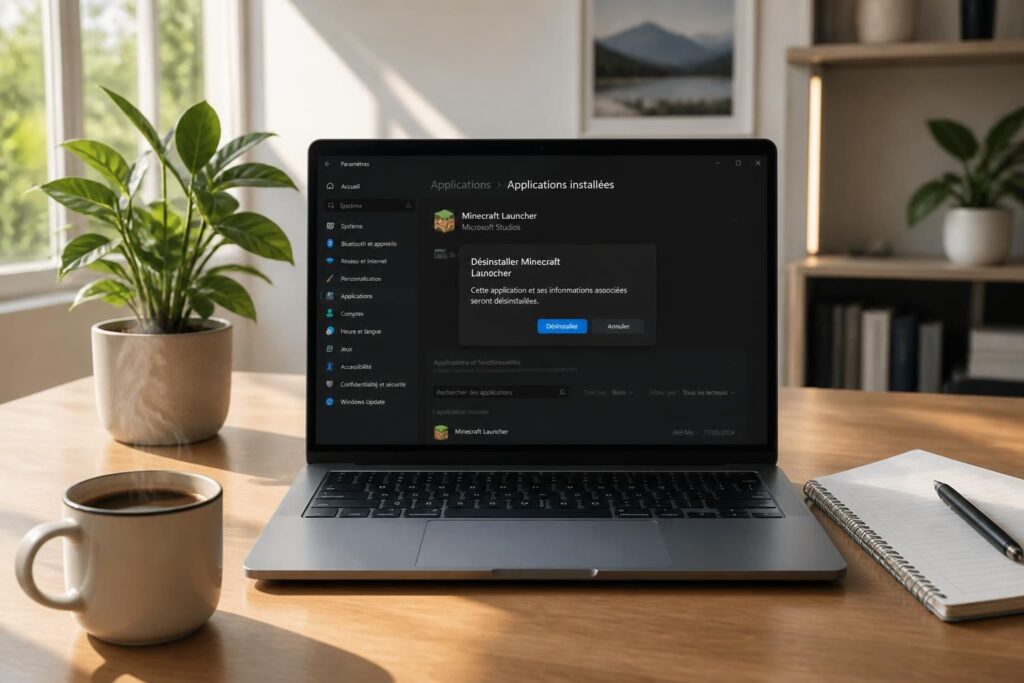
Vous avez envie de faire un peu de rangement dans l’armoire numérique de votre PC ? Parfois, nos machines ressemblent à une cabane remplie de boîtes à malice, mais un peu trop encombrée. Parmi ces trésors numériques se trouve souvent Minecraft, le célèbre jeu aux pixels carrés qui a conquis bien des cœurs. Pourtant, il arrive un moment où il faut faire place nette pour libérer de l’espace et faire respirer votre PC. Que vous ayez besoin d’optimiser votre stockage ou simplement envie d’une pause dans le monde cubique, savoir désinstaller Minecraft en quelques étapes simples peut être une excellente astuce pour nettoyer disque et améliorer la gestion de vos fichiers. Ce guide doux comme un souffle de vent dans les feuilles vous emmène pas à pas, que vous soyez sur Windows, Mac, Android ou iOS, pour supprimer ce jeu et libérer de la mémoire sans stress.
L’article en bref
Envie de débarrasser votre PC du jeu Minecraft ? Ce guide pétillant plante les graines pour une désinstallation claire et sans accrocs, pour un espace libéré et un système tout léger.
- Guide express Windows : Désinstaller Minecraft via les paramètres en quelques clics
- Mac & mobiles : Supprimer Minecraft facilement et complètement
- Sauvegarde précieuse : Protéger vos mondes avant de nettoyer disque
- Mods et extras : Enlever les extensions pour une suppression complète
Apprenez à désinstaller Minecraft en toute confiance et à optimiser le stockage de votre PC, pour cultiver votre espace numérique comme un vrai jardinier des pixels !
Désinstaller Minecraft sur Windows : un road trip sans encombre
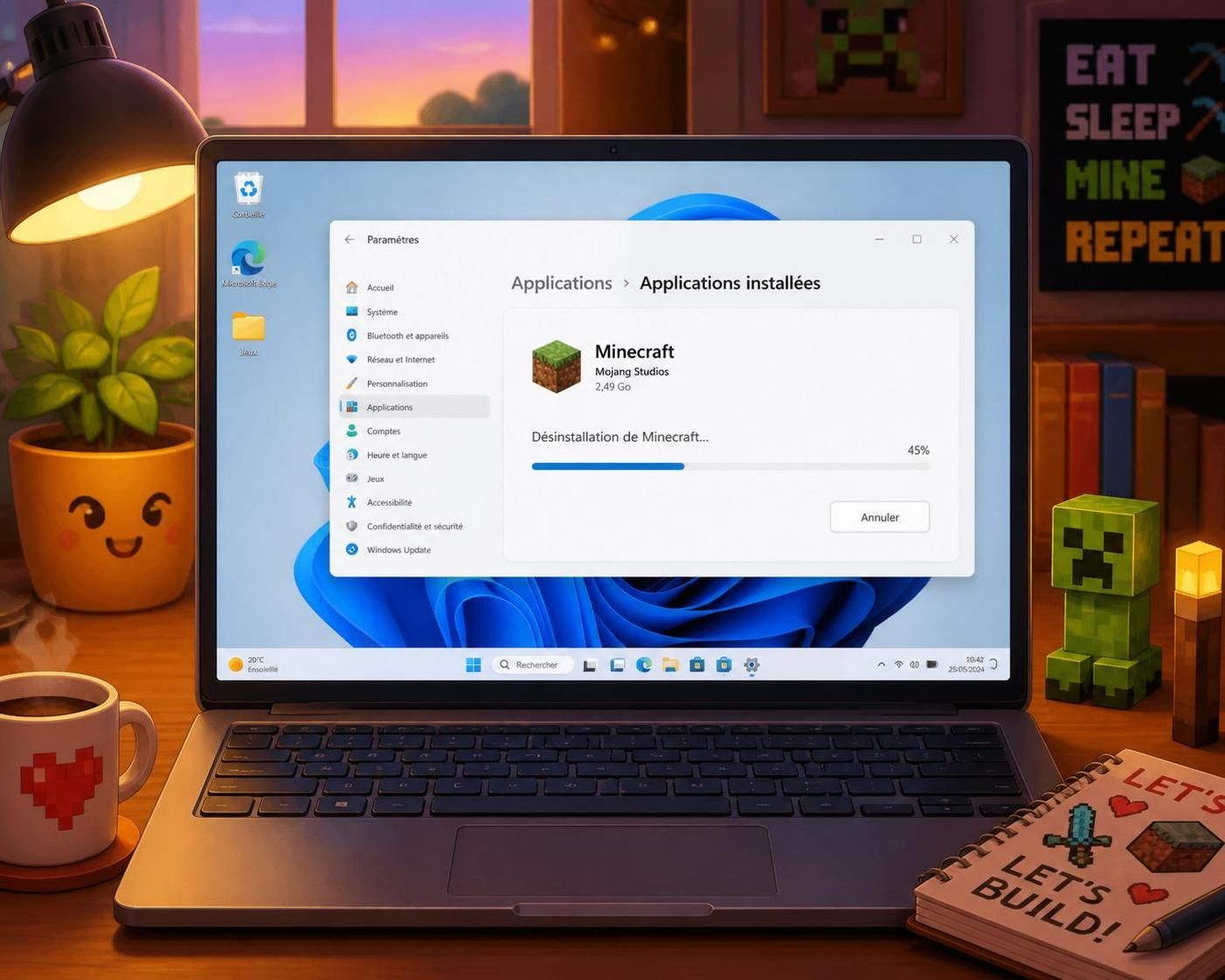
Vous voilà devant votre PC Windows, prêt à libérer un peu de mémoire en disant au revoir au monde cubique le temps d’une pause. Pas besoin de baguette magique, juste de quelques clics. Trouvez l’icône Minecraft sur votre bureau ou dans le menu Démarrer. Un clic droit dessus, puis sélectionnez « Désinstaller ». Vous voilà parti dans un voyage guidé à travers les paramètres rhabillés de neuf de Windows 11 pour désinstaller Minecraft tout en douceur. Suivez les instructions qui s’affichent, entre ça et un soupçon de patience, votre jeu prendra le chemin du carton de déménagement numérique. Petite astuce : pensez à redémarrer votre ordinateur à la fin, histoire de faire un grand coup de balai et de nettoyer disque en profondeur.
Supprimer Minecraft sur Mac, Android et iOS : simplicité et légèreté
Dans le jardin des systèmes d’exploitation, chaque fleur a sa façon de s’épanouir et de se débarrasser de ses feuilles mortes ! Sur Mac, rien de plus simple : glissez l’icône Minecraft du dossier Applications dans la corbeille, puis videz-la pour faire peau neuve. Sur Android, partez à la chasse en ouvrant vos paramètres, la section Applications, et trouvez Minecraft dans la liste. Un petit clic sur « Désinstaller » et hop, c’est réglé. Pour les adeptes d’iOS, pressez longuement, attendez que les icônes dansent, et cliquez sur le « X » tout mignon pour supprimer l’application. En un tour de main, votre appareil reprend une bouffée d’air frais.
Comment sauvegarder vos mondes Minecraft avant désinstallation ?
On ne le répétera jamais assez : même dans une maison un peu biscornue, le trésor caché mérite une place spéciale. Avant de désinstaller Minecraft, pensez à préserver vos créations en faisant une copie du dossier « saves ». Ce petit coffre à souvenirs est généralement caché dans le répertoire utilisateur ou dans le dossier d’applications du jeu. Un simple glissé-déposé vers un autre dossier sûr, et vos mondes resteront intacts malgré la grande purge. Plus tard, si vous réinstallez le jeu, il suffira de remettre ce dossier à sa place pour retrouver votre petit univers.
Liste des étapes clés pour une désinstallation propre et sans regret
- Repérer l’application Minecraft sur votre appareil.
- Désinstaller via les paramètres ou menu contextuel selon votre système.
- Sauvegarder vos mondes créés pour ne rien perdre de précieux.
- Retirer les mods ou extensions pour un nettoyage complet.
- Redémarrer votre appareil pour un coup de frais final.
Tableau comparatif des procédures selon plateformes
| Plateforme | Comment désinstaller Minecraft | Conseil bonus |
|---|---|---|
| Windows 11 | Menu Démarrer > Paramètres > Applications > Sélection Minecraft > Désinstaller | Redémarrer l’ordinateur pour un nettoyage complet |
| Mac | Dossier Applications > Clic droit sur Minecraft > Déplacer vers corbeille > Vider corbeille | Vérifier absence de fichiers résiduels dans le dossier Bibliothèque |
| Android | Paramètres > Applications > Minecraft > Désinstaller ou glisser icône vers option « Désinstaller » | Supprimer cache et données pour libérer de la mémoire |
| iOS | Appui long sur icône Minecraft > Cliquer sur « X » > Confirmer suppression | Redémarrer l’appareil pour appliquer les changements |
Supprimer mods et extensions : le petit ménage pour un grand effet
Les mods et packs d’extension sont les paillettes qui rendent le jeu encore plus magique, mais ils peuvent aussi laisser derrière eux un bazar un peu difficile à gérer. Pour une suppression complète, ouvrez le lanceur Minecraft, allez dans l’onglet « Installations », sélectionnez la version que vous utilisez, puis cherchez la section dédiée aux mods. Faites le tri et supprimez ceux dont vous n’avez plus besoin. Ce nettoyage vous aidera à libérer encore plus d’espace et à avoir un PC léger comme une plume.
Supprimer Minecraft de Steam et réinstaller en toute simplicité
Vous avez téléchargé Minecraft via Steam ? Pas de souci, la magie opère aussi ! Ouvrez votre bibliothèque Steam, faites un clic droit sur Minecraft puis sélectionnez « Désinstaller ». Pour remettre le cube à sa place, il suffira de le re-télécharger depuis Steam ou bien depuis le site officiel. Connectez-vous, et vos mondes sauvegardés vous attendront, comme une cabane prête à accueillir les explorateurs de toujours.
Peut-on récupérer ses mondes Minecraft après désinstallation ?
Oui, en sauvegardant le dossier « saves » avant de désinstaller le jeu, vous pouvez restaurer vos mondes en remettant ce dossier à son emplacement d’origine lors d’une éventuelle réinstallation.
Comment supprimer complètement tous les fichiers liés à Minecraft ?
Après la désinstallation classique, il est conseillé de vérifier et supprimer manuellement les dossiers liés à Minecraft, notamment les mods, les données dans les répertoires utilisateurs, et les caches pour un nettoyage complet.
Peut-on désinstaller Minecraft sur mobile sans perte de données ?
Sur mobile, la désinstallation supprime généralement l’application et ses données, sauf si vos mondes sont sauvegardés sur un cloud ou exportés manuellement avant la suppression.
Faut-il supprimer le launcher Minecraft lors de la désinstallation ?
Pour désinstaller Minecraft sans perdre vos mondes, il est recommandé de ne pas supprimer le launcher, car celui-ci gère l’accès aux sauvegardes et profils.